· อ่าน 9 นาที
ติดตั้ง Craft บน Windows: เลือก MSI หรือ Portable จาก GitHub
ติดตั้ง Craft ภาษาไทยบน Windows x64 แบบทีละขั้น แยก MSI กับ Portable ZIP เลือกไฟล์ใน GitHub Releases และตรวจ SHA-256 ด้วย PowerShell
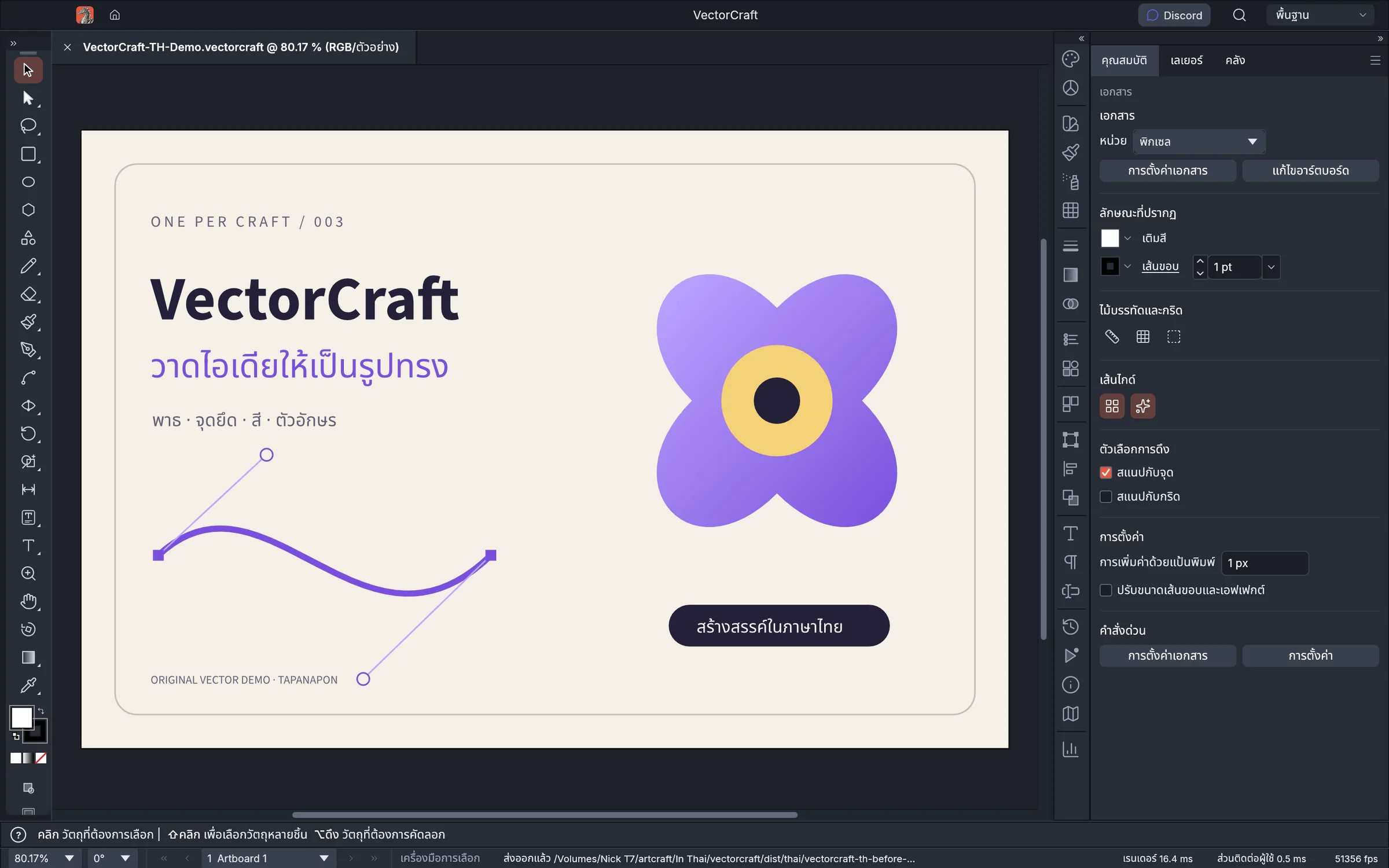
4 แอปภาษาไทย: ดาวน์โหลดสำหรับ Mac และ Windows · Version Log และต้นฉบับล่าสุด อัปเกรดตาม tag ต้นฉบับที่ตรวจและเผยแพร่ตัวติดตั้งรุ่นใหม่แล้ว
ติดตั้ง Craft บน Windows ได้สองแบบ: MSI สำหรับติดตั้งลงเครื่องและเปิดจาก Start Menu หรือ Portable ZIP สำหรับแตกไฟล์แล้วเปิดใช้ เลือกแบบใดแบบหนึ่งได้ โดยไม่ต้องติดตั้ง Git หรือ Rust
คู่มือนี้อ้างอิงไฟล์ภาษาไทยที่ตรวจยืนยันเมื่อ 9 พฤศจิกายน 2026 (เวลาไทย) ถ้าใช้ Mac ให้อ่าน คู่มือติดตั้งบน Mac ถ้าจะให้ AI สั่งงานต่อ อ่าน เชื่อม Craft กับ Codex และ Claude
1. ตรวจระบบก่อนเลือกไฟล์
เปิด Settings → System → About → System type ไฟล์ในตารางนี้เป็น Windows x64 สำหรับระบบ 64-bit ที่ใช้ Intel/AMD ไม่ใช่ Windows 32-bit และไม่ใช่ไฟล์ ARM64 แบบ native หากใช้ Windows on ARM ให้ตรวจการรองรับการจำลอง x64 และข้อกำหนดของแต่ละแอปก่อน
2. ดาวน์โหลดตัวติดตั้งภาษาไทย
| โปรแกรมภาษาไทย | ไฟล์ดาวน์โหลด | GitHub Releases |
|---|---|---|
| VectorCraft TH 0.22.0-th.1 | Windows x64 · MSI | ดู Assets ทั้งหมด |
| PhotoCraft TH 0.21.0-th.1 | Windows x64 · MSI | ดู Assets ทั้งหมด |
| FilmCraft TH 0.18.0-th.1 | Windows x64 · MSI | ดู Assets ทั้งหมด |
| LightCraft TH 0.20.0-th.1 | Windows x64 · MSI | ดู Assets ทั้งหมด |
ทุกลิงก์ในตารางเป็นรุ่นทดลองที่เผยแพร่แล้ว ดูภาพและข้อจำกัดของแอปได้ที่ วันละ Craft คำว่า Windows x64 ระบุสถาปัตยกรรมของไฟล์ ไม่ใช่ผลรับรองว่าได้ทดสอบกับ Windows ทุกรุ่น
วิธี A — ติดตั้งด้วย MSI
- บันทึกงานและปิดแอปรุ่นเดิม
- ดาวน์โหลดไฟล์ที่ลงท้าย
windows-x64.msi - ดับเบิลคลิกไฟล์ ทำตามหน้าจอ เลือกโฟลเดอร์ติดตั้ง แล้วกด Install
- หาก Windows ขอสิทธิ์ผู้ดูแลระบบ ให้ตรวจชื่อไฟล์และแหล่งดาวน์โหลดก่อนยืนยัน
- เมื่อติดตั้งเสร็จ เปิดแอปจาก Start Menu แล้วเลือกภาษาไทยในเมนูภาษา/การตั้งค่า
จดโฟลเดอร์ที่เลือกไว้ หากจะใช้ Codex หรือ Claude จะต้องชี้ไปที่ไฟล์ <ชื่อแอป>-cli.exe ในโฟลเดอร์นี้ ตำแหน่งจริงอาจเป็น C:\Program Files\ArtCraft\... หรือโฟลเดอร์อื่นตามแพ็กเกจและตัวเลือกของผู้ติดตั้ง ไม่ควรเดาพาธจากคู่มือของคนละรุ่น
วิธี B — ใช้ Portable ZIP
- ที่ GitHub Releases ของแอป เลือกไฟล์ชื่อ
...windows-x64-portable.zip - คลิกขวาไฟล์ → Extract All / แยกทั้งหมด แตกลงโฟลเดอร์ที่เขียนไฟล์ได้ เช่น
C:\Craft\VectorCraft - เปิดโฟลเดอร์ที่แตกแล้ว จากนั้นเปิด
vectorcraft.exe,photocraft.exeหรือfilmcraft.exeตามแอป - เก็บไฟล์และโฟลเดอร์ที่มาพร้อมกันไว้ครบ ไม่ย้ายเฉพาะ
.exeตัวเดียว และไม่เปิดแอปจากหน้าต่างดู ZIP
Portable เหมาะกับคนที่ต้องการกำหนดโฟลเดอร์เองหรือเรียก CLI จากพาธที่จำง่าย การอัปเดตทำโดยแตกไฟล์รุ่นใหม่ลงโฟลเดอร์ใหม่ก่อน แล้วค่อยตรวจเปิดงานสำเนาเดิม
ลิงก์ Portable ของรุ่นที่ตรวจแล้ว:
- VectorCraft TH — Portable ZIP
- PhotoCraft TH — Portable ZIP
- FilmCraft TH — Portable ZIP
- LightCraft TH — Portable ZIP
ถ้าเริ่มจากหน้า GitHub ต้องเลือกอะไร?
- เปิดหน้า repository แล้วคลิก Releases หรือใช้ลิงก์ในตาราง
- เลือกรุ่นภาษาไทยที่มี
-th.1เช่นv0.21.0-th.1รุ่นทดลองอาจไม่ถูกเสนอจาก/releases/latest - ขยาย Assets เลือก
.msiหรือwindows-x64-portable.zip - ไฟล์
symbols.zipใช้สำหรับวิเคราะห์ปัญหา ไม่จำเป็นสำหรับติดตั้งทั่วไป - ไฟล์ Source code (zip/tar.gz) และ Code → Download ZIP เป็นซอร์สสำหรับผู้พัฒนา ต้อง build ก่อน ไม่ใช่ตัวติดตั้ง
Windows SmartScreen แจ้งเตือน
แพ็กเกจ Windows ภาษาไทยชุดนี้ยังไม่มีลายเซ็นดิจิทัล หากขึ้น Windows protected your PC ให้ตรวจว่าชื่อไฟล์ตรงกับ Releases และตรวจ SHA-256 ก่อน หากเครื่องอนุญาต อาจมี More info → Run anyway สำหรับไฟล์ที่คุณตรวจแล้ว
ถ้า Windows Security ระบุว่าเป็นมัลแวร์ หรือเครื่ององค์กรบล็อกการติดตั้ง ให้หยุดและตรวจสอบกับผู้ดูแล อย่าปิด Defender หรือฝืนนโยบายเครื่อง
ตรวจ SHA-256 ด้วย PowerShell
ดาวน์โหลด SHA256SUMS-windows-x64.txt จาก Assets ของ รุ่นเดียวกัน แล้วรัน ตัวอย่าง VectorCraft:
Get-FileHash -Algorithm SHA256 "$env:USERPROFILE\Downloads\vectorcraft-0.22.0-th.1-windows-x64.msi"เลข Hash ต้องตรงกับรายการชื่อไฟล์นั้นครบ 64 ตัวอักษร ไม่ใช้ hash ของ Portable มาเทียบกับ MSI และไม่ใช้ของคนละเวอร์ชัน
อัปเดต ถอนการติดตั้ง และแก้ปัญหาเบื้องต้น
MSI: ปิดแอปแล้วติดตั้งรุ่นใหม่ตามคำแนะนำของ release หากตัวติดตั้งแจ้งว่ามีรุ่นเดิมอยู่ ให้ใช้ Settings → Apps → Installed apps ถอนรุ่นเดิมก่อนติดตั้งใหม่ โดยเก็บไฟล์งานสำรองไว้
Portable: ปิดแอป แตก ZIP รุ่นใหม่ลงโฟลเดอร์ใหม่ แล้วเปิด .exe จากโฟลเดอร์นั้น การลบโฟลเดอร์โปรแกรมไม่ควรลบไฟล์งานที่คุณเก็บไว้ข้างในโดยไม่ตั้งใจ
หากเปิดไม่ขึ้น ให้ตรวจว่าแตก ZIP ครบ เลือก x64 ถูกต้อง และอ่านข้อจำกัดใน release ก่อน บทความนี้ตรวจรายการไฟล์และคำสั่ง ไม่ได้อ้างว่าได้ทดสอบหน้าจอ Windows จริงทุกรุ่น PhotoCraft รุ่นนี้แก้ปัญหาการเลือกฟอนต์แล้ว ผลตรวจ native Windows build, CLI, MCP และแพ็กเกจอยู่ใน Version Log ของแต่ละแอป
เครดิตและต้นทาง
รุ่นภาษาไทยเป็นงานแปลอิสระของ Tapanapon / One Per Craft ต่อยอดจาก VectorCraft, PhotoCraft, FilmCraft และ LightCraft เอนจินและคุณสมบัติหลักเป็นผลงานของต้นฉบับ ดู สถานะอัปเดตต้นทาง
แหล่งตรวจไฟล์: VectorCraft TH Releases, PhotoCraft TH Releases, FilmCraft TH Releases, LightCraft TH Releases และ Microsoft Get-FileHash
English — Install Craft on Windows
Choose the Windows x64 MSI for installation or the portable ZIP for extraction. Expand GitHub Release Assets; Source code archives require a build and symbols are optional debugging files. For portable use, extract everything before launching the application's .exe. Keep companion files together. These preview binaries are unsigned; verify the corresponding release's SHA-256 and respect your device's security policy. The Mac and AI connection guides are linked above.
บทความอื่น
9 พฤศจิกายน 2569
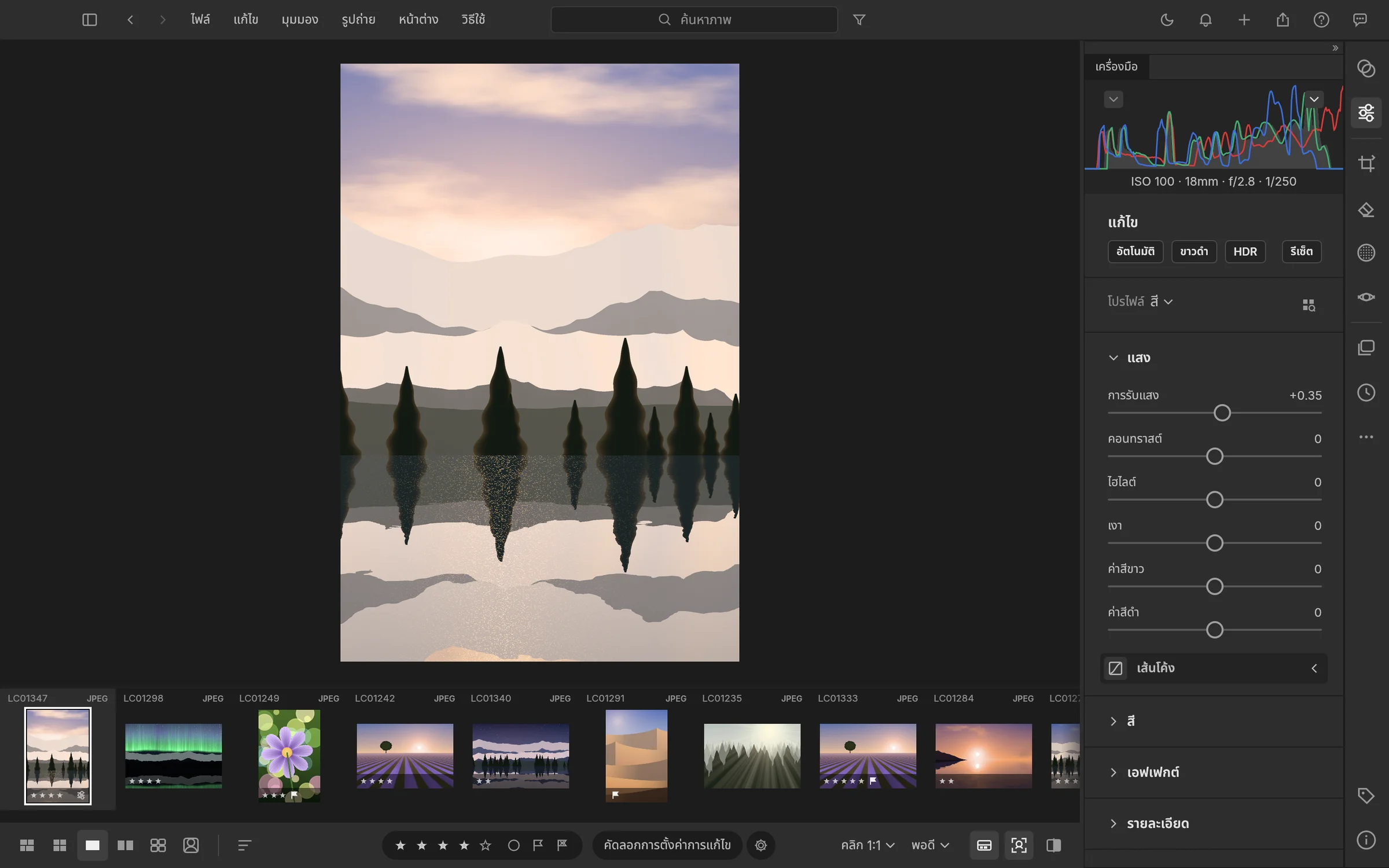
LightCraft TH โปรแกรมจัดคลังภาพและแต่ง RAW ภาษาไทย สำหรับ Mac และ Windows
มาแล้ว LightCraft TH 0.20.0-th.1 พร้อมภาพหน้าจอภาษาไทยจริง ตัวติดตั้ง Mac Apple Silicon / Windows x64 คู่มือ GitHub และเชื่อม Codex/Claude
อ่านต่อ ›7 พฤศจิกายน 2569
ติดตั้ง Craft บน Mac: ดาวน์โหลดจาก GitHub แล้วใช้ยังไง?
คู่มือติดตั้ง VectorCraft, PhotoCraft และ FilmCraft ภาษาไทยบน Mac Apple Silicon เลือก DMG จาก GitHub Releases แยกจาก Source code พร้อมวิธีตรวจ SHA-256
อ่านต่อ ›7 พฤศจิกายน 2569
เชื่อม Craft กับ Codex และ Claude: สั่งงานผ่าน MCP บน Mac/Windows
คู่มือเชื่อม Craft กับ Codex, Claude Code และ Claude Desktop ผ่าน MCP แยก Headless กับ Live พร้อมพาธ Mac/Windows และเอกสารต้นทางของแต่ละแอป
อ่านต่อ ›