· อ่าน 8 นาที
ติดตั้ง Craft บน Mac: ดาวน์โหลดจาก GitHub แล้วใช้ยังไง?
คู่มือติดตั้ง VectorCraft, PhotoCraft และ FilmCraft ภาษาไทยบน Mac Apple Silicon เลือก DMG จาก GitHub Releases แยกจาก Source code พร้อมวิธีตรวจ SHA-256
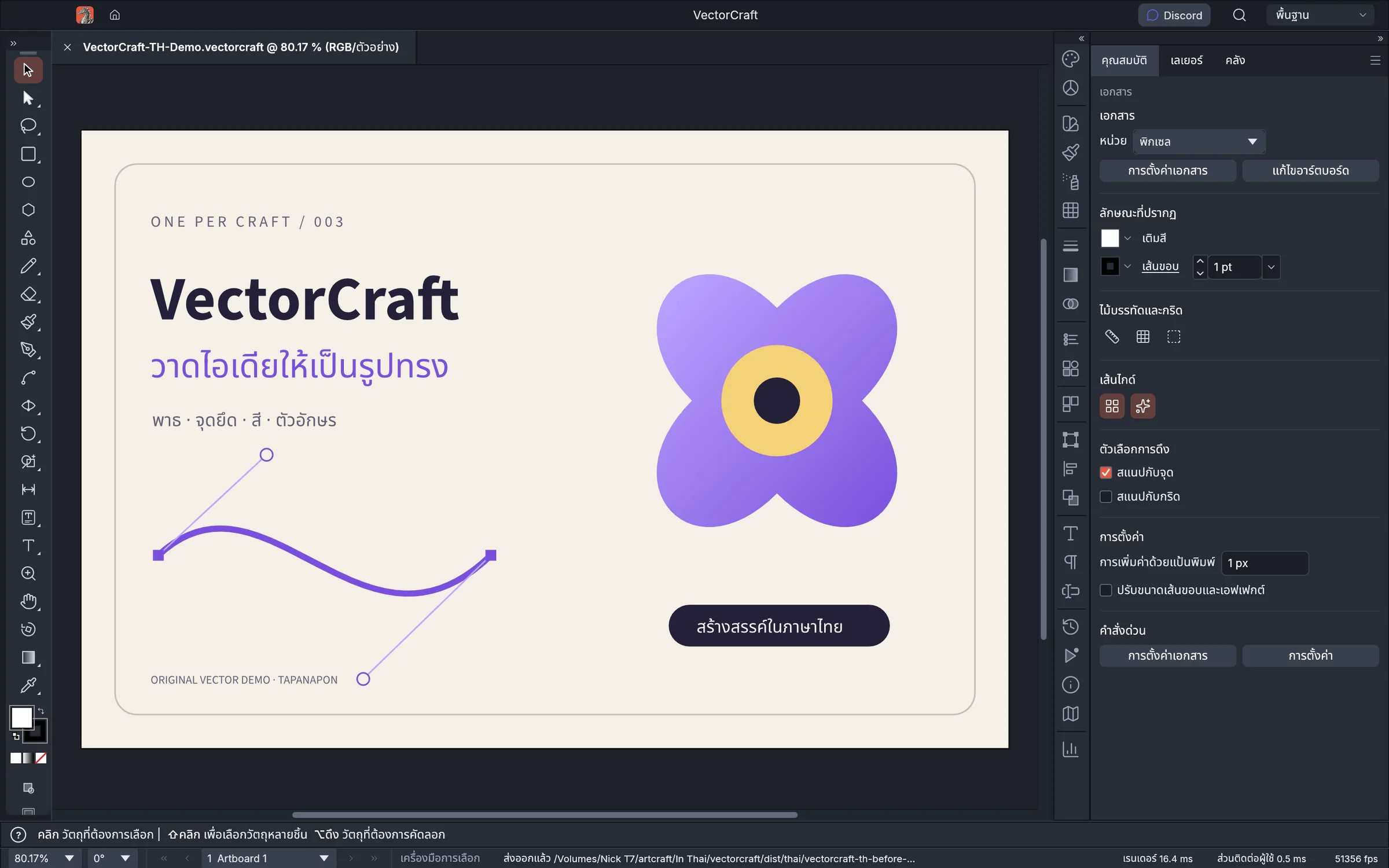
4 แอปภาษาไทย: ดาวน์โหลดสำหรับ Mac และ Windows · Version Log และต้นฉบับล่าสุด อัปเกรดตาม tag ต้นฉบับที่ตรวจและเผยแพร่ตัวติดตั้งรุ่นใหม่แล้ว
อยากลอง VectorCraft, PhotoCraft, FilmCraft หรือ LightCraft บน Mac ให้เลือกไฟล์ DMG สำหรับ Apple Silicon จากตารางด้านล่าง เปิดไฟล์ แล้วลากแอปเข้า Applications ได้เลย ไม่ต้องติดตั้ง Git หรือเขียนโค้ด
คู่มือนี้สำหรับรุ่นภาษาไทยที่เผยแพร่แล้ว ตรวจรายการไฟล์เมื่อ 9 พฤศจิกายน 2026 (เวลาไทย) หากใช้พีซีให้อ่าน วิธีติดตั้งบน Windows ส่วนการสั่งงานผ่าน AI อยู่ใน คู่มือเชื่อม Codex และ Claude
1. ตรวจว่า Mac ของคุณใช้ชิปอะไร
เปิดเมนู Apple → About This Mac / เกี่ยวกับ Mac เครื่องนี้ ถ้าช่อง Chip เป็น Apple M-series ให้เลือก arm64 / aarch64 / Apple Silicon หากแสดง Intel ให้ค้นหาไฟล์ x64 / x86_64 / Intel ที่โครงการระบุรองรับ
ไฟล์ภาษาไทยในตารางนี้เป็น Apple Silicon เท่านั้น ปัจจุบันยังไม่มีไฟล์ภาษาไทยสำหรับ Intel ที่ตรวจยืนยันในรุ่นเหล่านี้ คำว่า Universal หมายถึงไฟล์ที่รองรับสองสถาปัตยกรรม อย่าเลือกจากชื่อนี้หากผู้เผยแพร่ไม่ได้ระบุไว้จริง
2. เลือกโปรแกรมแล้วดาวน์โหลด
| โปรแกรมภาษาไทย | ไฟล์ดาวน์โหลด | GitHub Releases |
|---|---|---|
| VectorCraft TH 0.22.0-th.1 | Mac Apple Silicon · DMG | ดู Assets ทั้งหมด |
| PhotoCraft TH 0.21.0-th.1 | Mac Apple Silicon · DMG | ดู Assets ทั้งหมด |
| FilmCraft TH 0.18.0-th.1 | Mac Apple Silicon · DMG | ดู Assets ทั้งหมด |
| LightCraft TH 0.20.0-th.1 | Mac Apple Silicon · DMG | ดู Assets ทั้งหมด |
VectorCraft ใช้วาดเวกเตอร์, PhotoCraft ใช้แต่งภาพ, FilmCraft ใช้ตัดต่อวิดีโอ และ LightCraft ใช้จัดคลังภาพกับพัฒนา RAW แต่ละตัวติดตั้งแยกกันได้ กลับไปดูภาพหน้าจอและข้อจำกัดที่ หน้ารวมวันละ Craft
3. ติดตั้งจากไฟล์ DMG
- บันทึกงานและปิดแอปรุ่นเดิมก่อน
- เปิดโฟลเดอร์ Downloads แล้วดับเบิลคลิกไฟล์ที่ลงท้าย
.dmg - ในหน้าต่างที่เปิดขึ้น ลากไอคอนแอปไปยัง Applications / แอปพลิเคชัน หากมีแอปรุ่นเดิม ให้ตรวจเวอร์ชันก่อนยืนยันแทนที่
- รอคัดลอกเสร็จ จากนั้นกด Eject ดิสก์ติดตั้งใน Finder
- เปิดแอปจาก Applications หรือ Spotlight ไม่เปิดใช้จากดิสก์ DMG ค้างไว้
- เปิดการตั้งค่าภาษาแล้วเลือก ไทย หากหน้าจอยังเป็นภาษาอังกฤษ
ตำแหน่งเมนูภาษา: VectorCraft ใช้ Preferences → User Interface → Language → ไทย; PhotoCraft ใช้ PhotoCraft → Language → ไทย; FilmCraft เปิด Preferences / Settings → Language → ไทย; LightCraft ใช้ Edit → Language → ไทย หรือ Settings → Language → ไทย ชื่อเมนูอาจเปลี่ยนตามรุ่น
ดาวน์โหลดจาก GitHub เอง ต้องกดตรงไหน?
- เปิดลิงก์ GitHub Releases ของแอปในตาราง
- เลือกรุ่นภาษาไทยที่ต้องการ เช่น
v0.22.0-th.1รุ่นเหล่านี้มีป้าย Pre-release จึงอาจไม่ปรากฏเมื่อเปิด/releases/latestให้ใช้ลิงก์รุ่นหรือลิงก์/releasesโดยตรง - ขยายหัวข้อ Assets แล้วคลิกไฟล์ชื่อ
...macOS-arm64.dmg - ดาวน์โหลดไฟล์
.dmg.sha256ที่อยู่คู่กัน หากต้องการตรวจความถูกต้อง - ติดตั้งตามขั้นตอน DMG ข้างบน
Source code (zip) และ Source code (tar.gz) คือซอร์สโค้ด ไม่ใช่แอปพร้อมเปิดใช้ ปุ่มสีเขียว Code → Download ZIP ก็เป็นซอร์สโค้ดเช่นกัน ผู้ใช้ทั่วไปเลือกไฟล์ DMG ใน Assets ได้เลย ส่วนผู้พัฒนาที่ต้องการ build ให้อ่าน README และข้อกำหนด Rust ของรุ่นนั้น
Mac แจ้งว่าเปิดแอปไม่ได้
ไฟล์รุ่นภาษาไทยชุดนี้เซ็นแบบ ad-hoc และยังไม่ผ่าน Apple notarization หลังลองเปิดแล้ว หาก macOS แจ้งว่าไม่สามารถตรวจสอบผู้พัฒนา ให้ตรวจว่าดาวน์โหลดจากแหล่งที่ระบุข้างต้น จากนั้นเปิด System Settings → Privacy & Security → Open Anyway หากมีตัวเลือกนี้ และยืนยันตามหน้าจอ
หากข้อความระบุว่าเป็นมัลแวร์หรือไฟล์เสียหาย ให้หยุดใช้ไฟล์นั้น ดาวน์โหลดใหม่และเทียบ checksum ก่อน ไม่ควรปิดระบบป้องกันของเครื่องหรือใช้คำสั่งลบ quarantine แบบครอบคลุม
ตรวจ SHA-256 บน Mac
ตัวอย่างสำหรับ VectorCraft รุ่นในตาราง เปิด Terminal แล้วรัน:
cd "$HOME/Downloads"
shasum -a 256 "VectorCraft-TH-0.22.0-th.1-macOS-arm64.dmg"
นำเลข 64 ตัวที่ได้ไปเทียบกับไฟล์ .dmg.sha256 ของรุ่นเดียวกัน ต้องตรงกันครบทุกตัว SHA-256 ช่วยยืนยันว่าไฟล์ตรงกับที่ผู้เผยแพร่ระบุ ไม่ใช่การรับรองโดย Apple
อัปเดตและถอนการติดตั้ง
ก่อนอัปเดต ให้บันทึกงาน เก็บสำเนาไฟล์ต้นฉบับ และปิดแอป จากนั้นดาวน์โหลด DMG รุ่นภาษาไทยใหม่และลากแทนที่แอปใน Applications อย่าใช้ไฟล์ต้นฉบับภาษาอังกฤษทับหากยังต้องการรุ่นภาษาไทย
ถอนการติดตั้งโดยปิดแอปแล้วลากแอปจาก Applications ไปยังถังขยะ ไฟล์งานที่บันทึกไว้แยกต่างหากยังอยู่ ควรเก็บการตั้งค่าไว้หากจะติดตั้งใหม่
สถานะและแหล่งข้อมูล
รุ่นภาษาไทยเป็นงานแปลอิสระของ Tapanapon / วันละ Craft เอนจินและเครื่องมือหลักเป็นผลงานของ storytold / ArtCraft รุ่นต้นฉบับบน GitHub อาจมี commit ใหม่กว่าตัวติดตั้งภาษาไทย อ่าน รายงานตรวจอัปเดตต้นทาง สำหรับสถานะที่แยกกัน
อ้างอิง: VectorCraft TH Releases, PhotoCraft TH Releases, FilmCraft TH Releases, LightCraft TH Releases และ คู่มือ Apple สำหรับเปิดแอปจากผู้พัฒนาที่ไม่ระบุตัวตน
English — Install Craft on macOS
Check your chip in Apple menu → About This Mac. The verified Thai downloads above target Apple Silicon (arm64), not Intel. On GitHub, open the tagged release, expand Assets and choose the .dmg; the automatically generated Source code archives are for building, not installation. Quit the old app, open the DMG, drag the app to Applications, eject the image and launch from Applications. These prereleases are ad-hoc signed and not Apple-notarized. Check the matching SHA-256 file and follow Apple's per-app Open Anyway flow when appropriate. See the separate Windows and MCP guides linked above.
บทความอื่น
9 พฤศจิกายน 2569
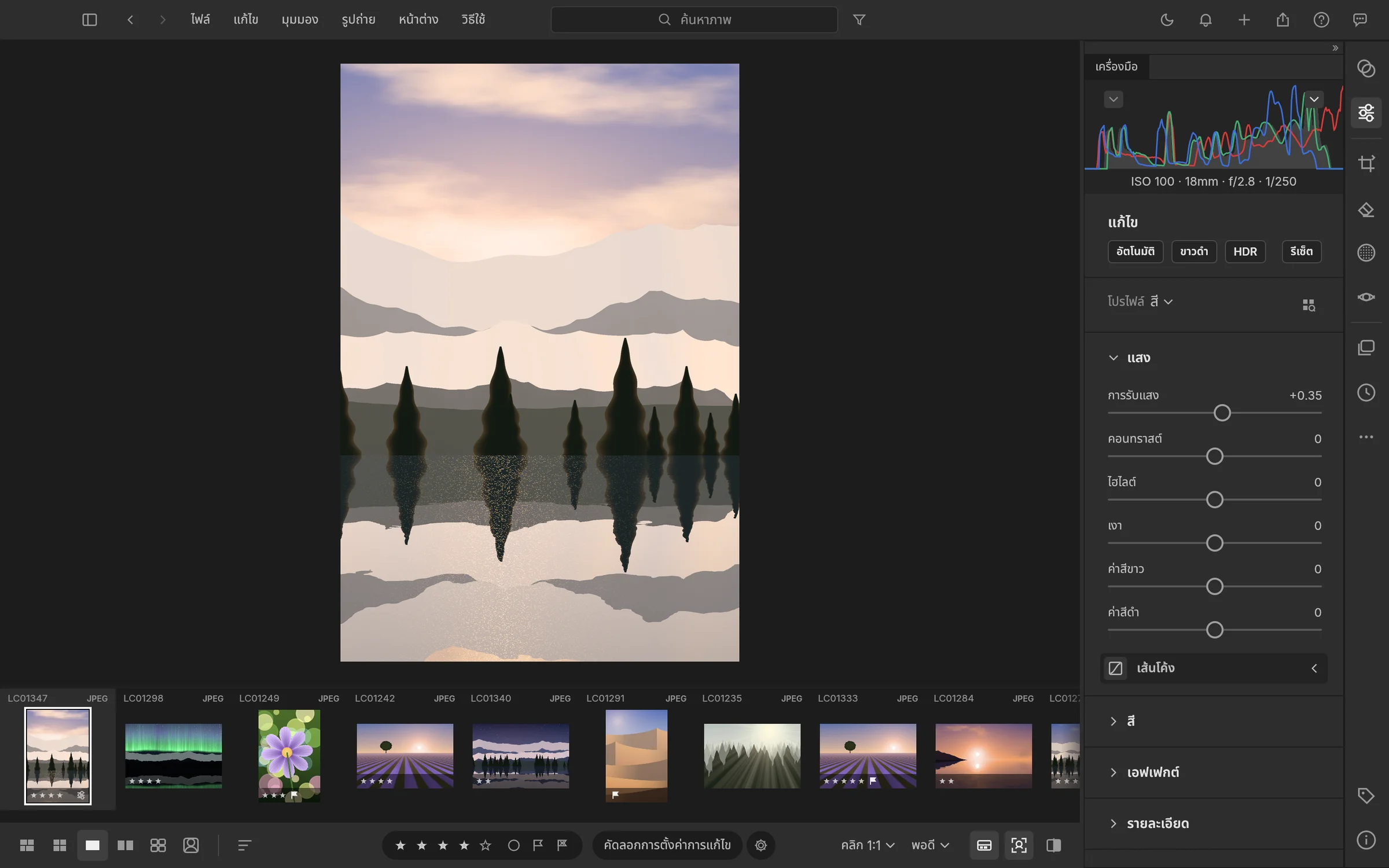
LightCraft TH โปรแกรมจัดคลังภาพและแต่ง RAW ภาษาไทย สำหรับ Mac และ Windows
มาแล้ว LightCraft TH 0.20.0-th.1 พร้อมภาพหน้าจอภาษาไทยจริง ตัวติดตั้ง Mac Apple Silicon / Windows x64 คู่มือ GitHub และเชื่อม Codex/Claude
อ่านต่อ ›7 พฤศจิกายน 2569
ติดตั้ง Craft บน Windows: เลือก MSI หรือ Portable จาก GitHub
ติดตั้ง Craft ภาษาไทยบน Windows x64 แบบทีละขั้น แยก MSI กับ Portable ZIP เลือกไฟล์ใน GitHub Releases และตรวจ SHA-256 ด้วย PowerShell
อ่านต่อ ›7 พฤศจิกายน 2569
เชื่อม Craft กับ Codex และ Claude: สั่งงานผ่าน MCP บน Mac/Windows
คู่มือเชื่อม Craft กับ Codex, Claude Code และ Claude Desktop ผ่าน MCP แยก Headless กับ Live พร้อมพาธ Mac/Windows และเอกสารต้นทางของแต่ละแอป
อ่านต่อ ›